Zakładka "Oświadczenia" ma na celu umożliwienie użytkownikom systemu praca.gov.pl tworzenia, zarządzania, eksportowania i podpisywania oświadczeń załączanych do wniosków.
Oświadczenia do wniosków są niezbędnymi załącznikami w niektórych typach wniosków składanych zarówno w kontekście organizacji jak i w kontekście osoby fizycznej. Oświadczenia podpisywane są przez wskazanych reprezentantów organizacji lub osobę fizyczną w zależności od kontekstu składanego oświadczenia.
W zakładce prezentowana jest lista oświadczeń.
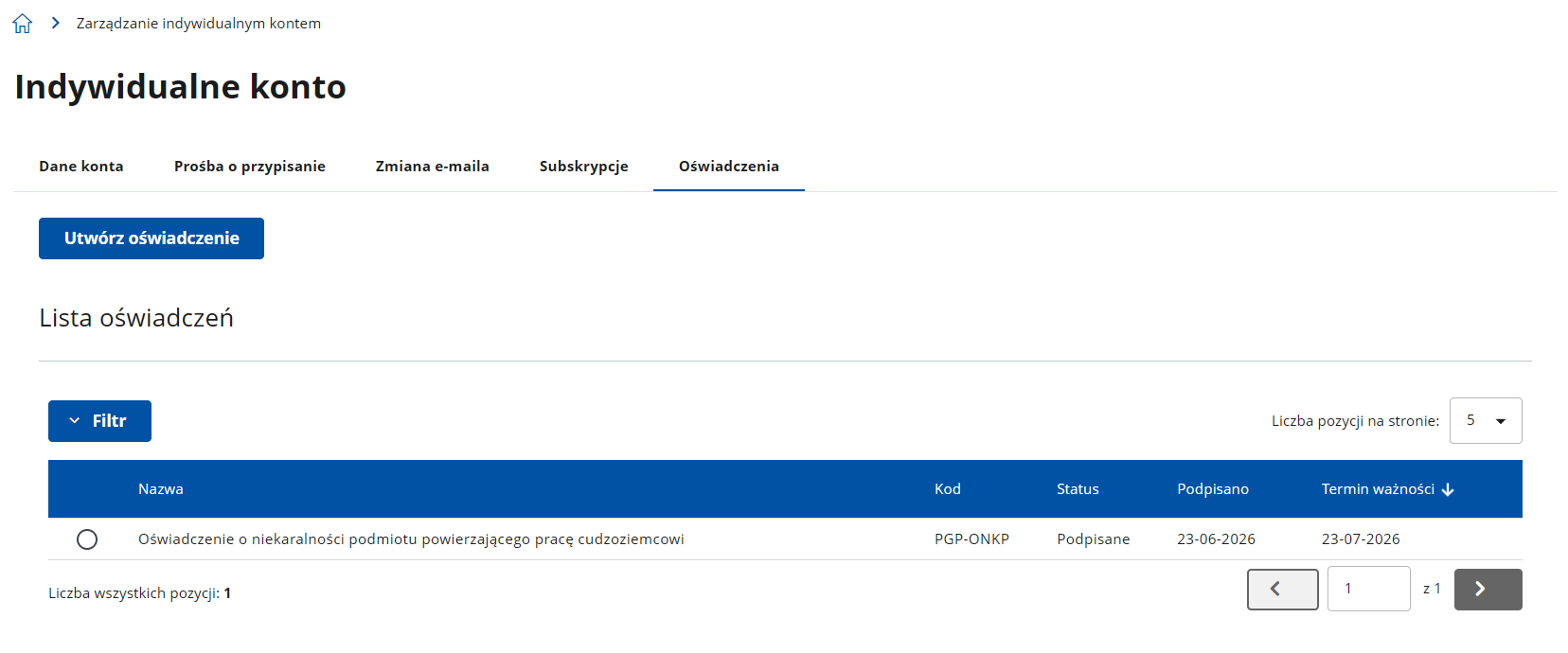
Nowe oświadczenie można dodać za pomocą przycisku "Utwórz oświadczenie", który prowadzi do wyboru oświadczenia. Po dokonaniu wyboru, poniżej wyświetli się informacja dotycząca danego oświadczenia.
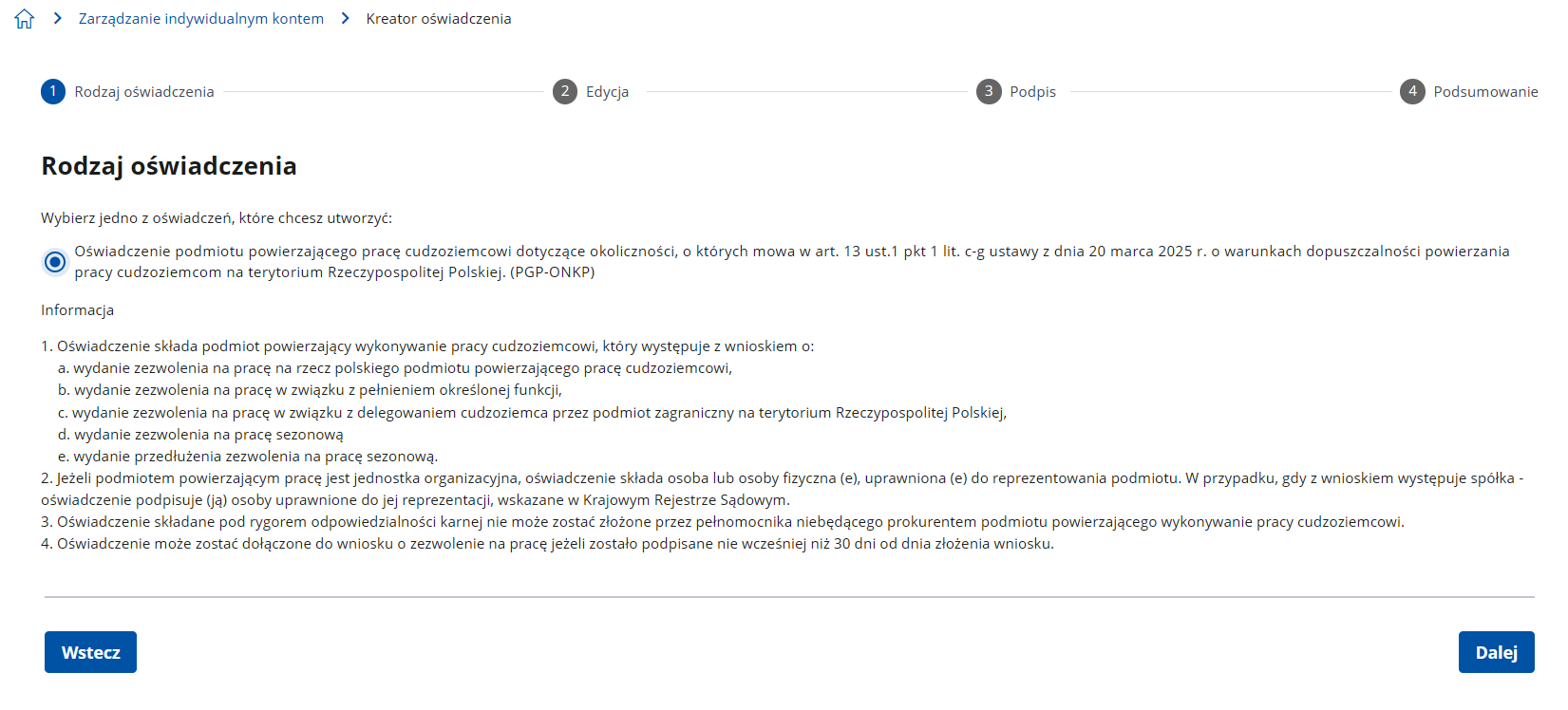
Po dokonaniu wyboru i kliknięciu przycisku "Dalej" nastąpi przejście do wypełnienia oświadczenia. Przycisk "Wstecz" oznacza rezygnację i powrót do zakładki "Oświadczenia".
Po wypełnieniu oświadczenie znajdzie się na liście oświadczeń.
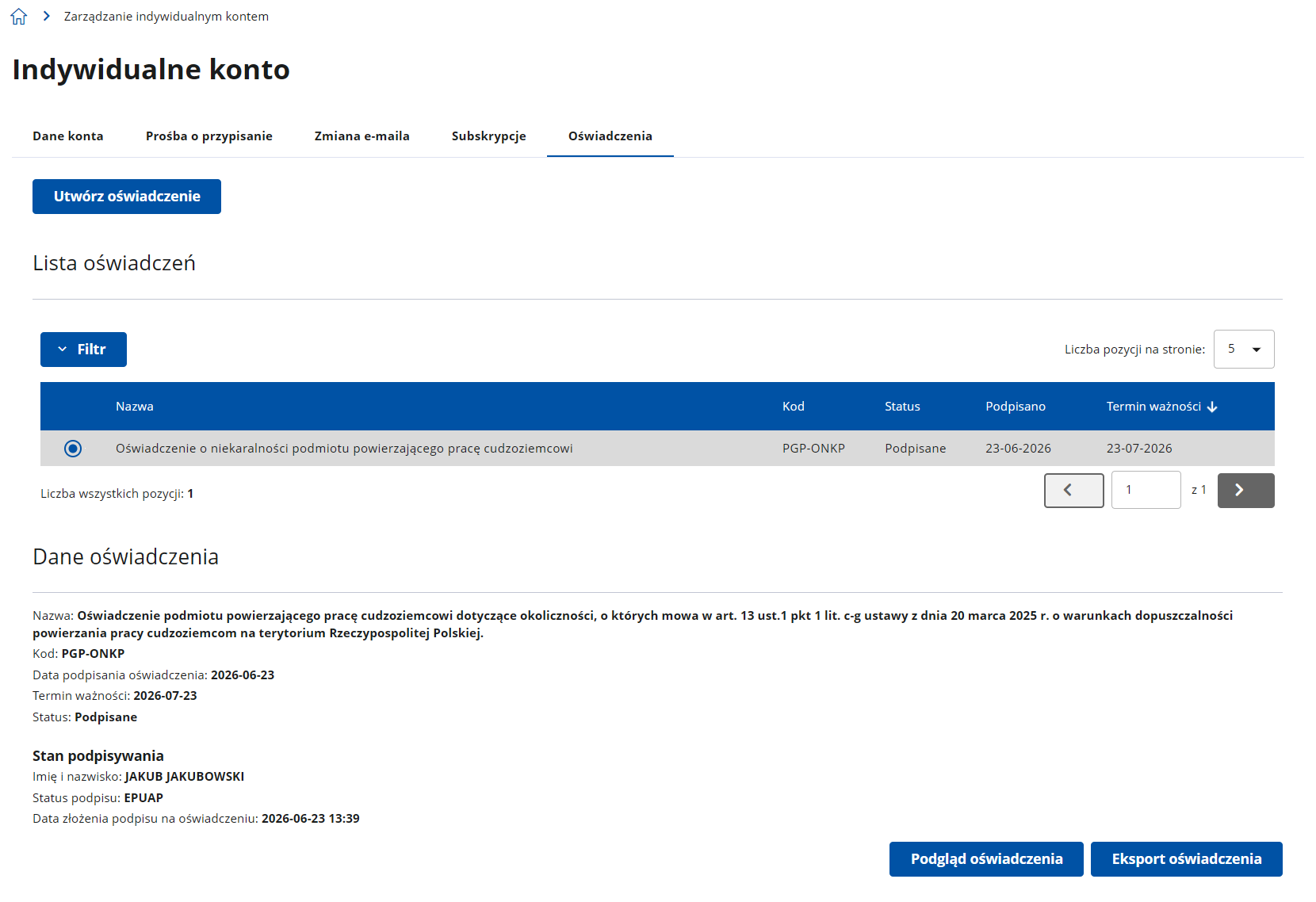
Zaznaczenie oświadczenia spowoduje wyświetlenie poniżej szczegółowych informacji dotyczących tego oświadczenia. Pojawią się również przyciski umożliwiające jego podpisanie, odrzucenie, wyświetlenie podglądu lub eksport.
Oświadczenie może podpisać użytkownik jeśli została wymieniony podczas tworzenia oświadczenia jako osoba podpisująca. Kliknięcie przycisku "Podpisuję oświadczenie" otwiera okno "Podpisywania oświadczenia".
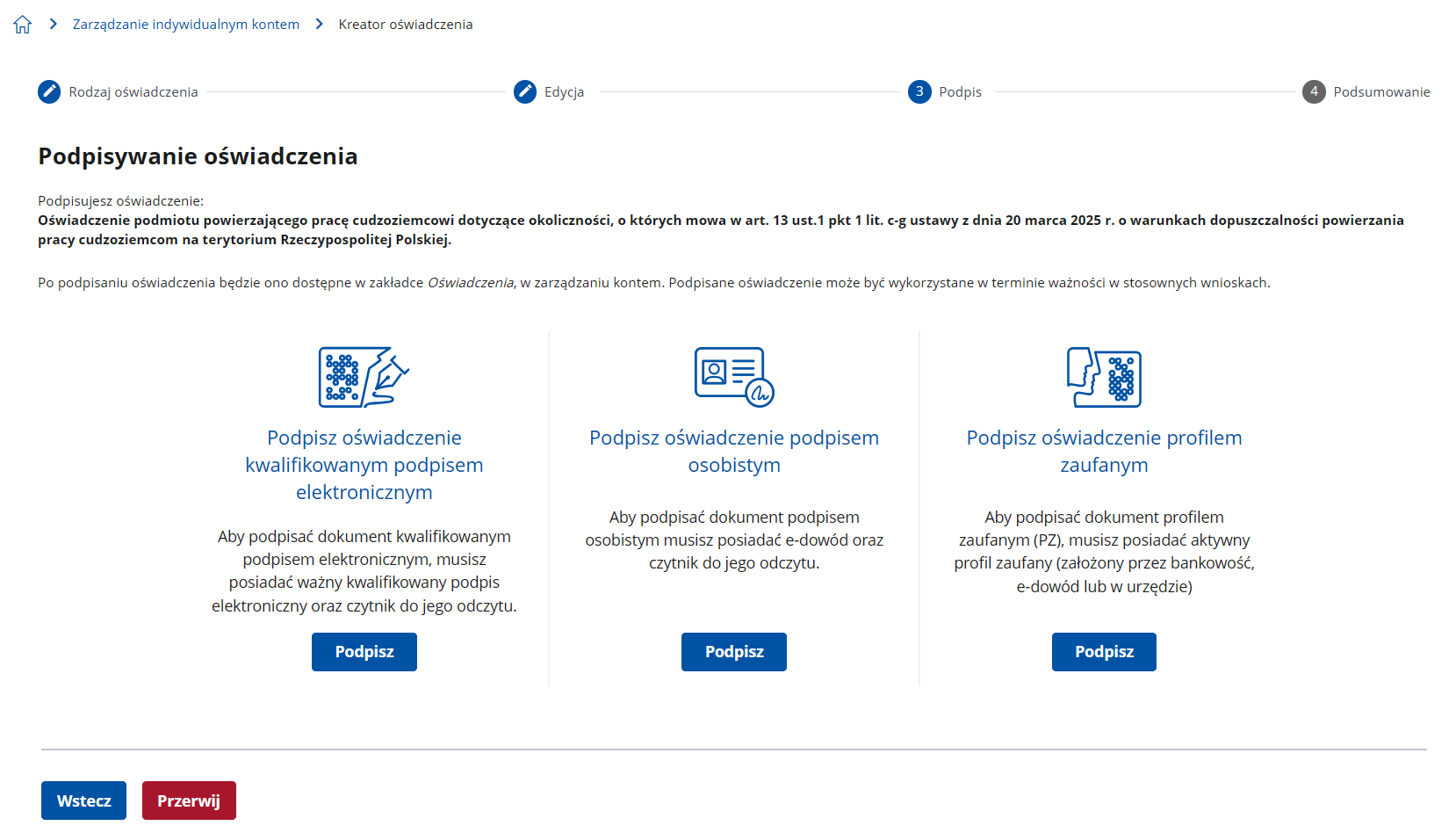
W tym oknie należy dokonać wyboru rodzaju podpisu oświadczenia.
Możliwy jest wybór:
•podpis kwalifikowanym podpisem elektronicznym,
•podpis profilem zaufanym ePUAP.
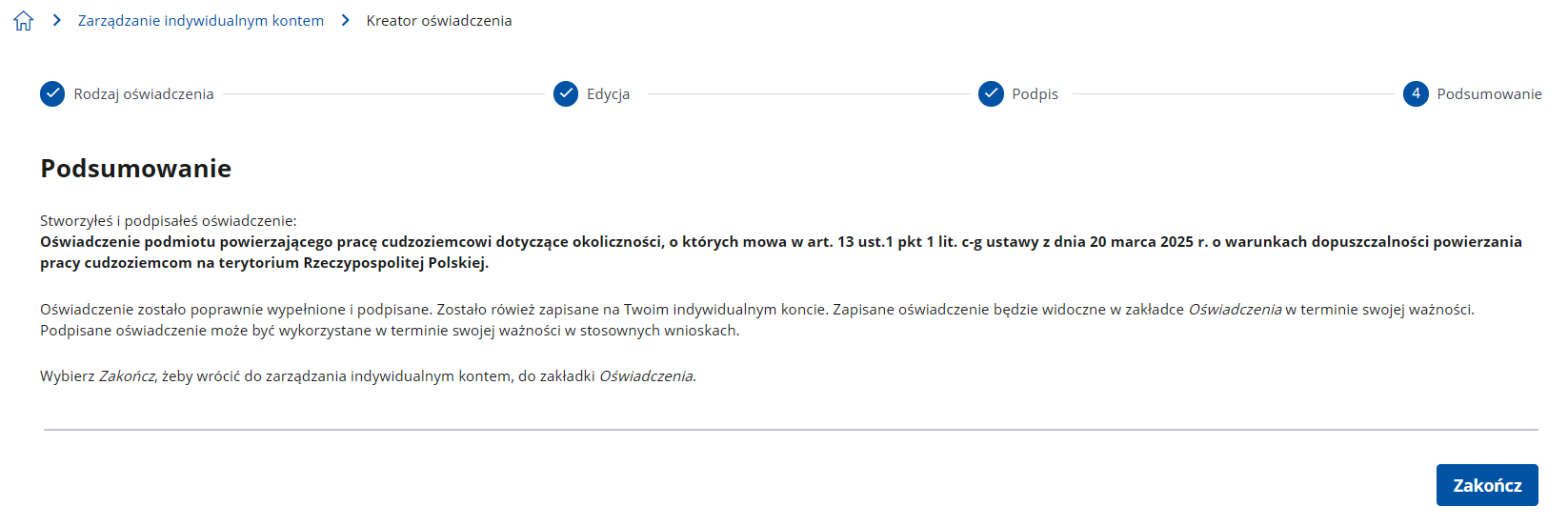
W następnym kroku wyświetli się podsumowanie:
Użytkownik może odmówić podpisania oświadczenia za pomocą przycisku „Odrzucam oświadczenie”. Po jego kliknięciu zostanie wyświetlone okno zawierające nazwę oświadczenia oraz pole, w którym należy wpisać komentarz uzasadniający odmowę podpisania.
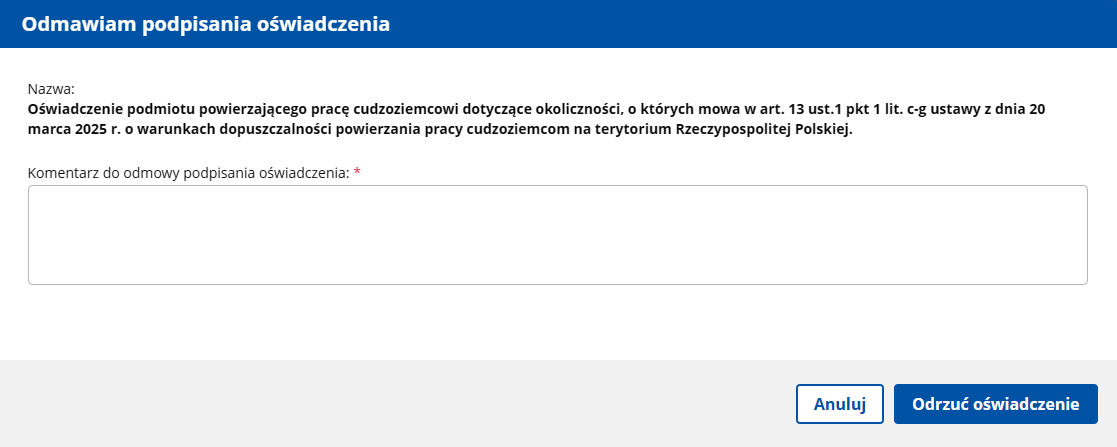
Przycisk "Odrzuć oświadczenie" potwierdza akcję odrzucenia, przycisk "Anuluj" oznacza rezygnację i powrót do zakładki "Oświadczenia".
Przycisk "Podgląd oświadczenia" otwiera wizualizację dokumentu.
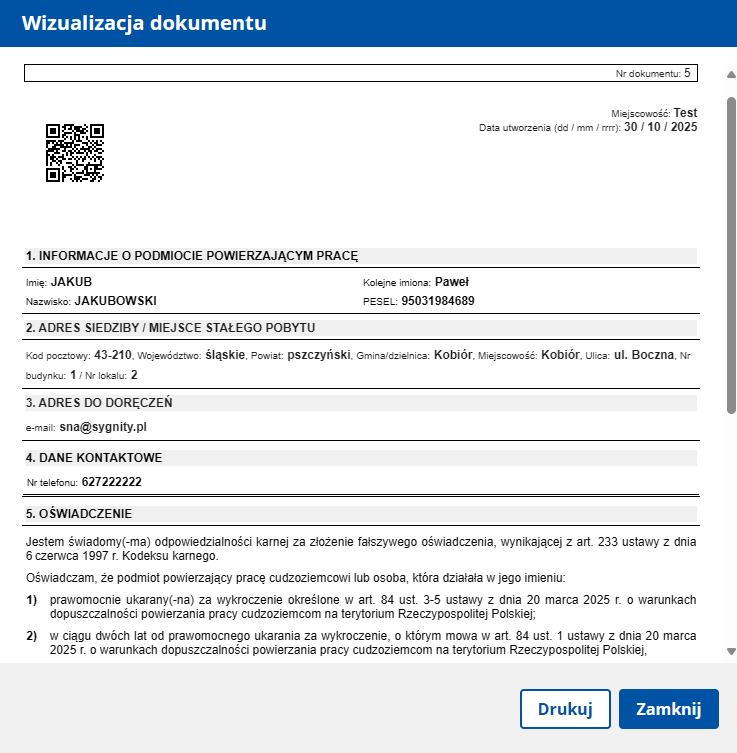
Przycisk "Eksport oświadczenia" pozwala na pobranie i zapis oświadczenia o niekaralności do pliku w formacie ZIP, który zawiera plik XML oświadczenia i jego wizualizację w pliku PDF.
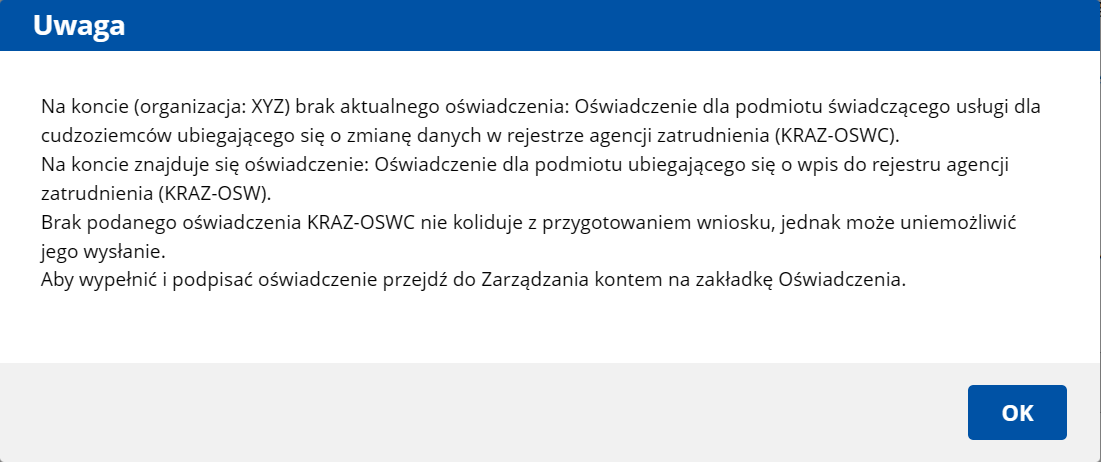
W przypadku braku wymaganego oświadczenia użytkownik zostanie o tym poinformowany odpowiednim komunikatem wyświetlanym przed przejściem do formularza. Brak oświadczenia nie uniemożliwia wypełnienia formularza i zapisania go jako dokumentu roboczego. Wysłanie formularza będzie możliwe po utworzeniu wymaganego oświadczenia.