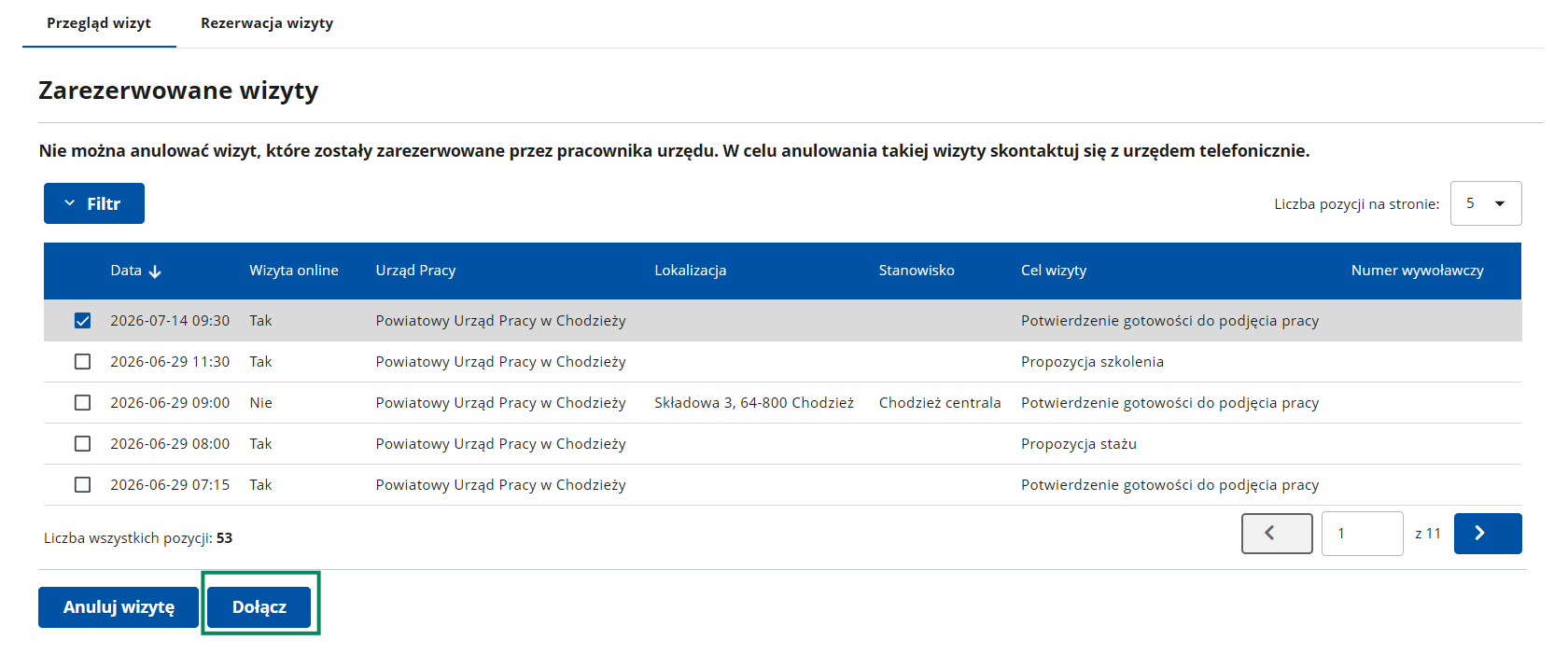
Dołączenie do wizyty online możliwe jest po zaznaczeniu jej na liście zarezerwowanych wizyty i kliknięciu przycisku "Dołącz".
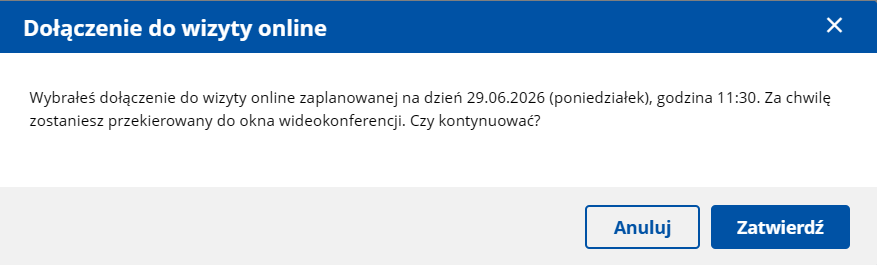
Wyświetlony zostanie komunikat, w którym można zatwierdzić przejście do wizyty online lub anulować działanie.
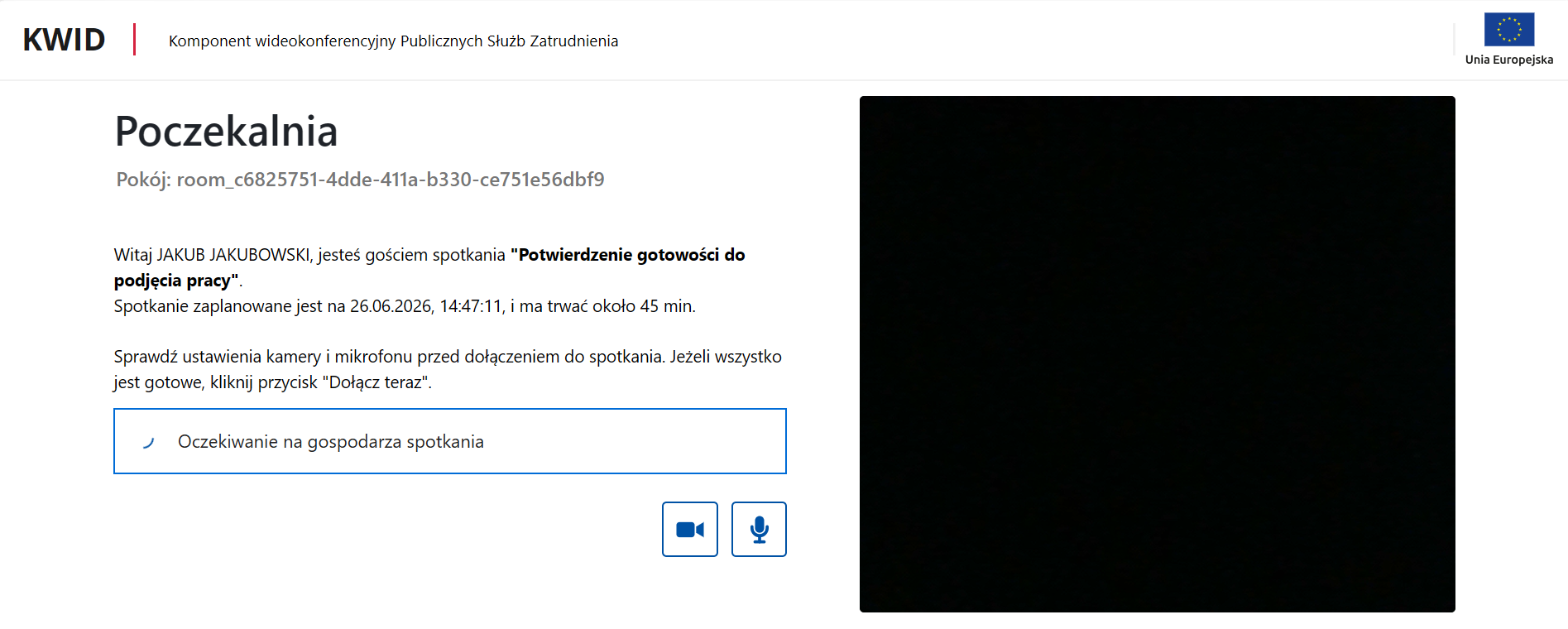
Po zatwierdzeniu otwarte zostanie nowe okno poczekalni. W tym miejscu użytkownik widzi stan kamery i mikrofonu, może je wyłączać i włączać za pomocą przycisków. Dostępny jest również podgląd obrazu z kamery użytkownika.
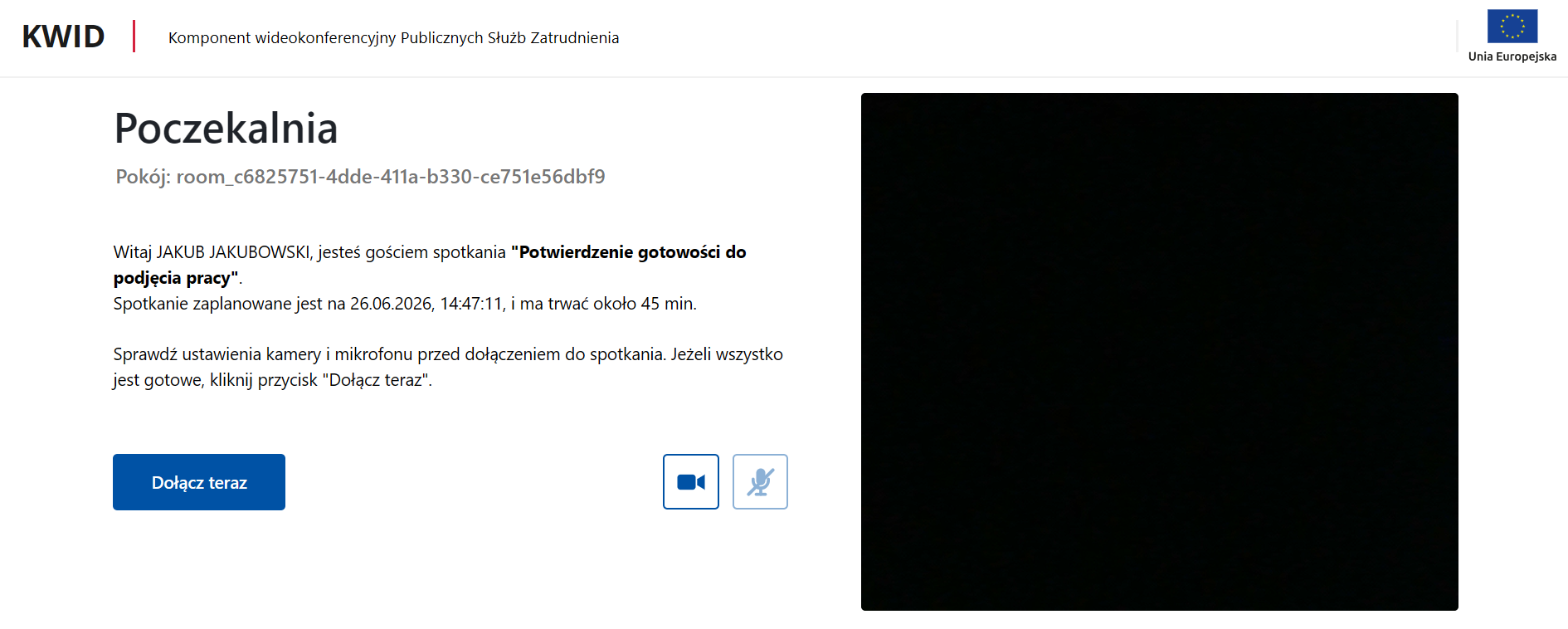
Aby dołączyc do wizyty należy kliknąć "Dołącz teraz". Nastąpi połączenie z serwerem i oczekiwanie na gospodarza spotkania.
Po dołączeniu do spotania użytkownika i gospodarza otwarte zostanie okno wideokonferencji.
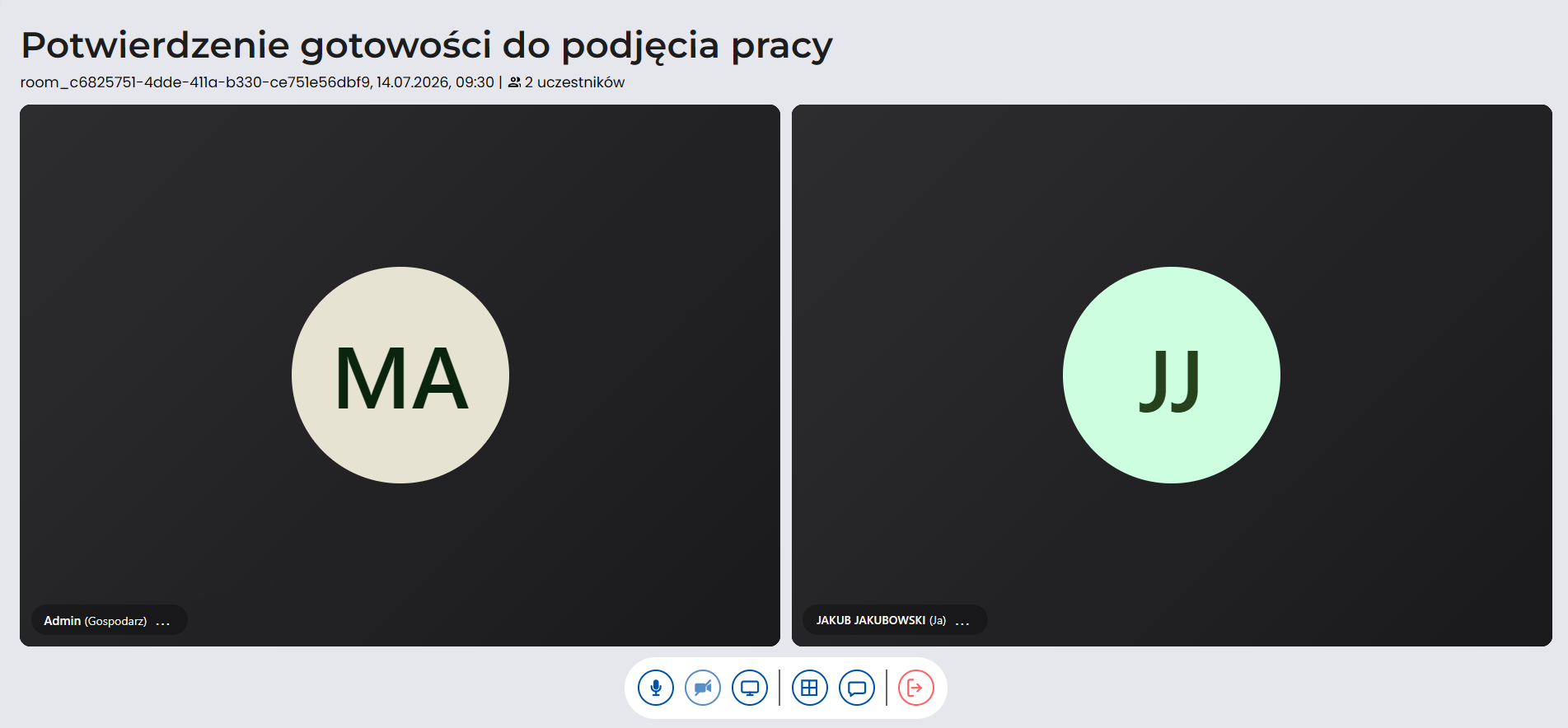
Poniżej podglądu kamer znajduje się panel z opcjami:
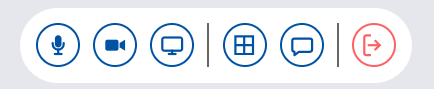
Włączanie i wyłączanie mokrofonu
Włączanie i wyłączanie kamery
Udostępnienie ekranu
Zmiana widoku
Czat
Opuszczenie spotkania
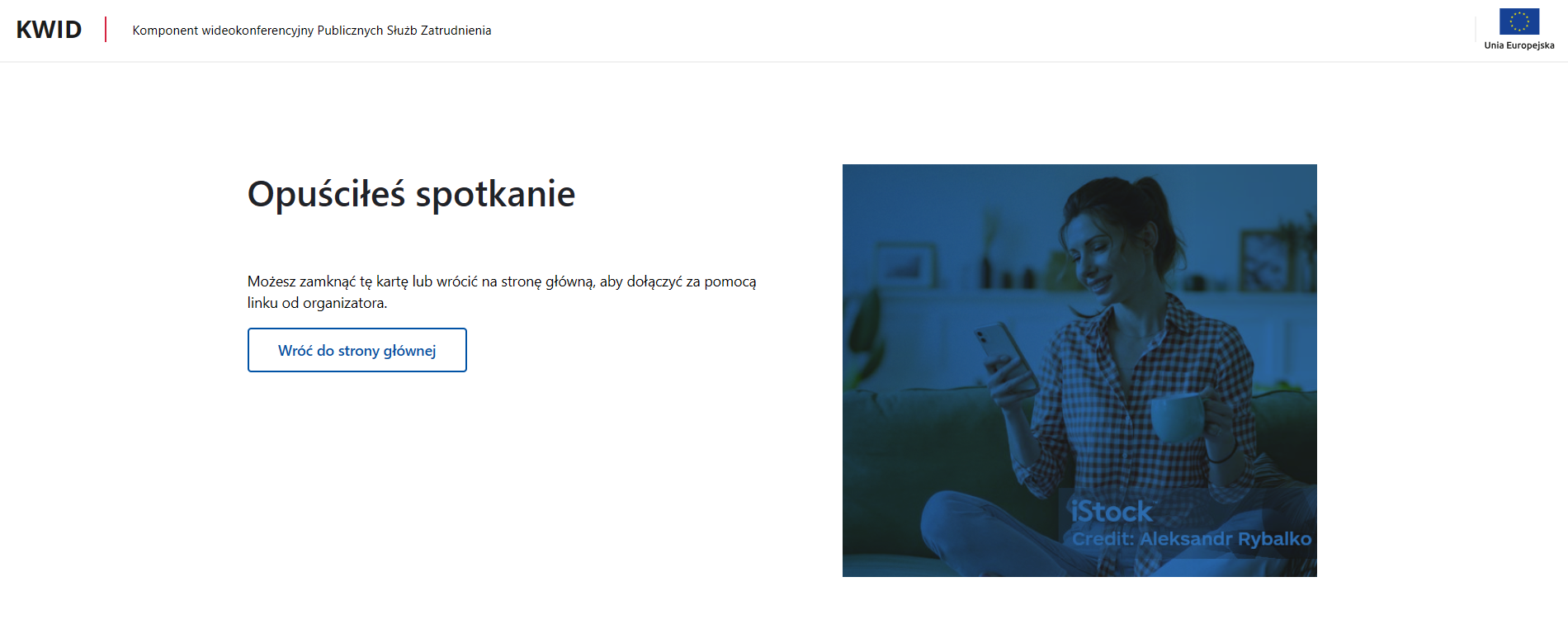
Po opuszczeniu spotkania wyświetlona zostanie informacja: